Front-seadme kasutamine
Eesmine allalaadimisseade (Front Device) on Bluetooth-ühendusega seade, mille saab sisestada tahhograafi esipaneelile, võimaldades laadida alla juhikaardi andmeid sõidu ajal, ilma tahhograafi tööd katkestamata.
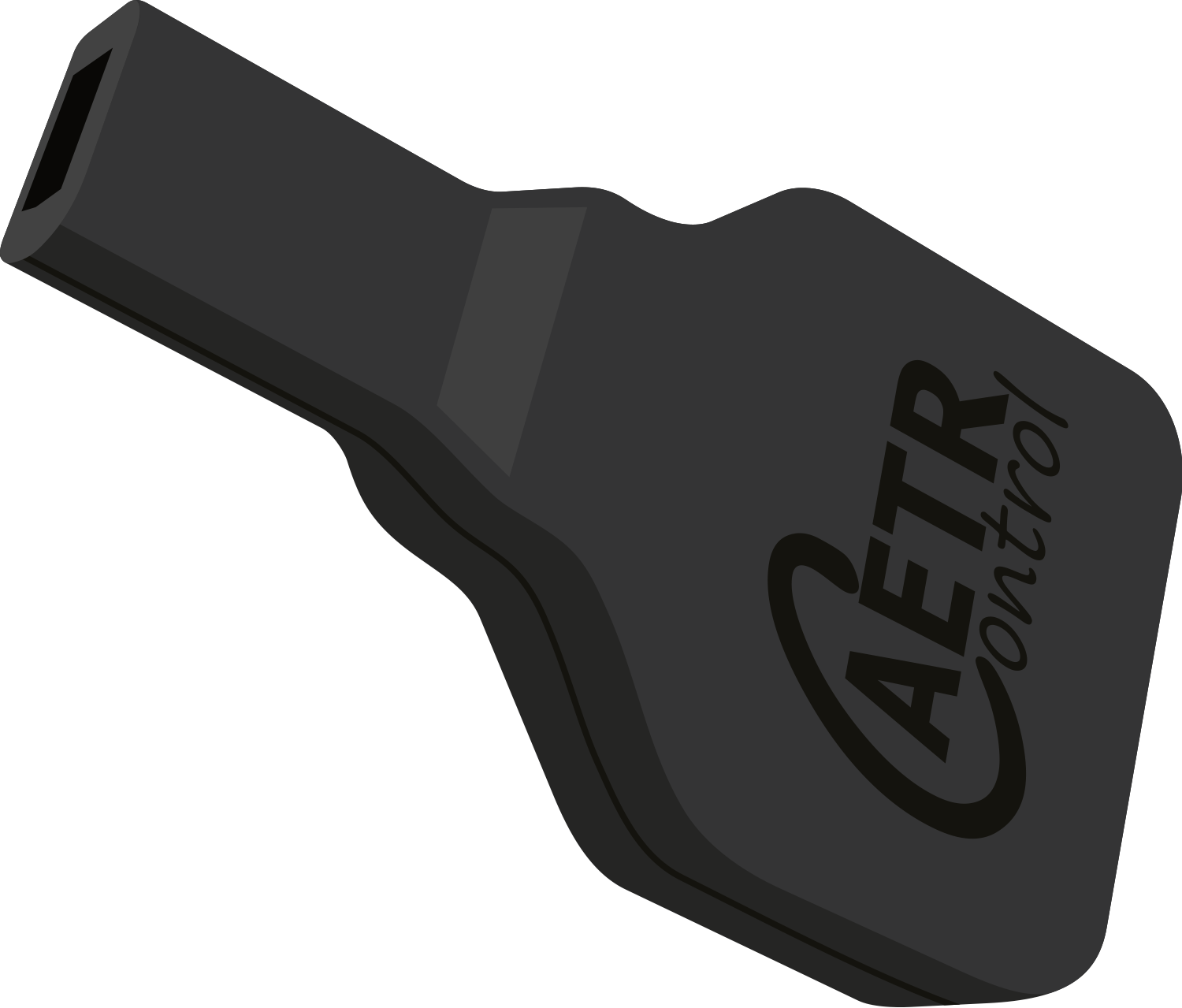
TachoMI / AETRControl eesmine allalaadimisseade
TachoData rakendus toetab ainult TachoMI / AETRControl eesmist allalaadimisseadet. Rakendus ei ühildu teiste tootjate eesmiste allalaadimisseadmetega (VDO DLK, Stoneridge jne).
Seade mahub tahhograafi esipaneelil asuvasse kaardilugeja pessa ja suhtleb telefoniga Bluetoothi kaudu.
Märkus
Seade sobib ka tahhograafi andmete allalaadimiseks teiste TachoMI tellimuse rakendustega.
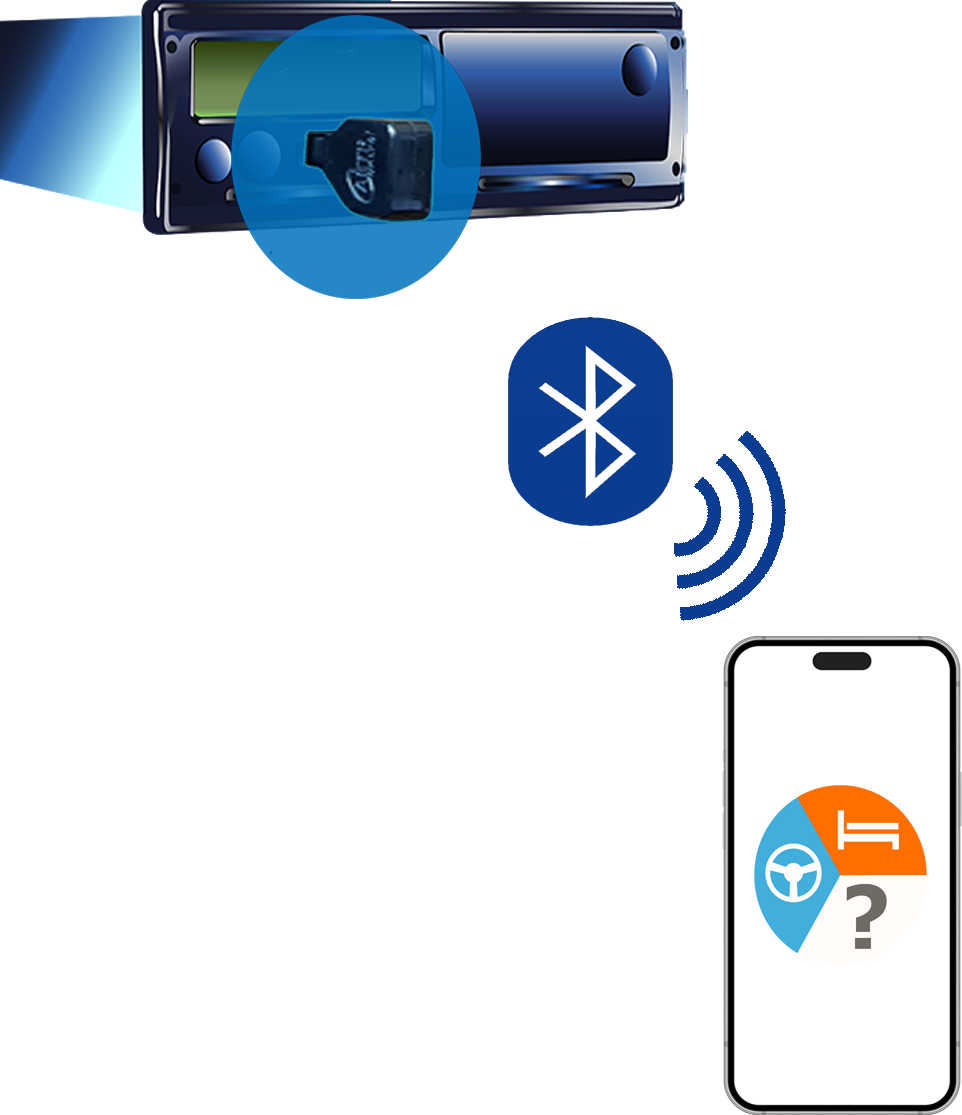
Oluline
TachoData rakendus töötab ainult TachoMI / AETRControl eesmise allalaadimisseadmega. Muud tüüpi eesmised allalaadimisseadmed (nt VDO DLK Pro S, VDO DLK Smart, Stoneridge Exagon) ei ühildu rakendusega.
Eesmise allalaadimisseadme eelised
- Saab kasutada sõidu ajal — kaardi andmeid saab alla laadida ilma, et juht peaks peatuma või kaarti eemaldama
- Kiire allalaadimine — kaardi andmete edastamise saab lõpetada vaid mõne sekundiga
- Bluetooth-ühendus — juhtmevaba side telefoni ja seadme vahel
- Automaatne üleslaadimine — allalaaditud andmed laaditakse automaatselt serverisse üles
- Piiramatu kaardi lugemine — tellimuse perioodi jooksul saab juhikaarti lugeda, üles laadida ja hinnata piiramatu arv kordi
- Eesmise seadme draiveri tarkvarauuendus — seadme tarkvara saab uuendada otse rakendusest
- Kahe kaardipesa jälgimine — kuvatakse juhi andmed mõlemast kaardipesast (pesa 0 ja pesa 1)
Piiramatu kasutamine
Aktiivse tellimuse perioodi jooksul saab juhikaarti lugeda, üles laadida ja hinnata piiramatu arv kordi. Kaardi allalaadimiste arvule puudub igakuine või perioodiline piirang.
Automaatne seadme haldamine
TachoData rakendus haldab automaatselt eesmist allalaadimisseadet. Käsitsi seadistamist ega seadme otsimist pole vaja — rakendus tuvastab ühendatud seadme automaatselt:
- Sisestage eesmine allalaadimisseade tahhograafi esipaneelile
- Avage TachoData rakendus
- Rakendus tuvastab automaatselt Bluetoothi kaudu kättesaadava eesmise allalaadimisseadme ja kui see pole veel seotud, käivitab sidumisanimatsiooni
- Valige nupp "Alusta sidumist"
- Kinnitage Bluetoothi sidumine telefonis
- Pärast edukat sidumist liigub rakendus automaatselt allalaadimise ekraanile
Juba seotud seade
Kui eesmine allalaadimisseade oli eelnevalt telefoniga seotud, liigub rakendus pärast tuvastamist otse allalaadimise ekraanile — sidumise sammud jäetakse vahele ja allalaadimise alguse animatsioon käivitub automaatselt.
Bluetooth on vajalik
Bluetooth peab olema sisse lülitatud kogu protsessi vältel. Kui Bluetooth on välja lülitatud, liigub rakendus automaatselt USB-kaardilugeja ekraanile.
Sidumise eemaldamine
Sidumise eemaldamine toimub telefoni Bluetoothi seadete menüüst. Leidke eesmine allalaadimisseade seotud seadmete loendist ja valige suvand "Unusta" või "Eemalda sidumine".
Kaardi allalaadimise protsess
Alustage allalaadimist nupuga "Alusta kaardi lugemist". Rakendus kontrollib, kas tahhograafis on kaart — kui mitte, saate hoiatuse. Pärast käivitamist toimub protsess automaatselt:
Kaardi lugemine
Eesmine allalaadimisseade loeb kaardi andmeplokke. Edenemisriba näitab edenemist ja kuvab ka allalaaditud plokkide arvu.
Andmete edastamine telefoni
Loetud mälu edastatakse telefoni Bluetoothi kaudu. Seda sammu saab jälgida vertikaalse edenemisindikaatoriga.
Üleslaadimine ja töötlemine
Allalaaditud .ddd fail laaditakse automaatselt serverisse töötlemiseks üles. Eduka allalaadimise korral saate teate.
Allalaadimise ajal kuvatavad andmed
Allalaadimise ekraanil kuvatakse tahhograafist järgmine teave:
| Andmed | Kirjeldus |
|---|---|
| Numbrimärk | Tahhograafis registreeritud sõiduki numbrimärk |
| Juhi ID (Pesa 0) | 1. kaardipesa juhi kaardi number |
| Juhi nimi (Pesa 0) | 1. kaardipesa juhi nimi |
| Juhi ID (Pesa 1) | 2. kaardipesa juhi kaardi number (kui on) |
| Juhi nimi (Pesa 1) | 2. kaardipesa juhi nimi (kui on) |
Veaotsing
| Viga | Lahendus |
|---|---|
| Tahhograafis pole kaarti | Sisestage juhikaart tahhograafi kaardilugejasse |
| Bluetooth välja lülitatud | Lülitage Bluetooth telefoni seadetes sisse. Kui Bluetooth on välja lülitatud, kuvab rakendus Bluetoothi väljalülitamise ikooni |
| Ajalõpp (60 sek.) | Kui 60 sekundi jooksul andmeid ei laeku, naaseb rakendus avakuvale. Proovige uuesti alla laadida |
| USB-kaardilugeja ühendatud | Kui USB-kaardilugeja on ühendatud, lülitub rakendus automaatselt USB allalaadimisrežiimile |
Sideviga tahhograafiga
Kui rakendus teatab pärast sidumist veast ega suuda kaardi andmeid lugeda, järgige neid samme:
Kontrollige kaarte
Veenduge, et tahhograafis on samad kaardid, mis olid sidumise ajal. Kui mõni kaart on muutunud (kasvõi ühes kaardipesas), tuleb sidumine uuesti teha:
- Eemaldage sidumine telefonis (Bluetoothi seaded → unusta seade)
- Eemaldage sidumine ka tahhograafis
- Siduge seadmed uuesti
Tahhograafi toite ümberlülitamine
Kui uuesti sidumine ei aita, võis tahhograafi poolel esineda sideviga. See viga ei mõjuta tahhograafi muid funktsioone (nt sõiduaja registreerimist), kuid seda saab kõrvaldada ainult toite ümberlülitamisega:
- Seisake sõiduk täielikult
- Lülitage pealüliti vähemalt 30 sekundiks välja, seejärel lülitage tagasi sisse
- Kui sõidukil puudub pealüliti, eemaldage vastav kaitse 30 sekundiks, seejärel pange tagasi
Hoiatus
Teostage toite ümberlülitamine ainult siis, kui sõiduk seisab! Tahhograafi toite ümberlülitamine sõidu ajal on keelatud ja ohtlik.
Eesmise seadme draiveri tarkvarauuendus
Eesmise allalaadimisseadme draiveri tarkvara saab uuendada otse TachoData rakenduse kaudu. Rakendus teavitab automaatselt, kui uus versioon on saadaval. Uuendamise edenemine kuvatakse protsentides.
Nõuanne
Ärge eemaldage eesmist allalaadimisseadet tahhograafist uuendamise ajal ega lülitage Bluetoothi välja. Kui uuendamine katkestatakse, võib seade kahjustuda.
Saate tellida selle seadme otse ametlikust TachoMI / Autóvéd e-poest:
Vaata e-poes