Front-Gerät verwenden
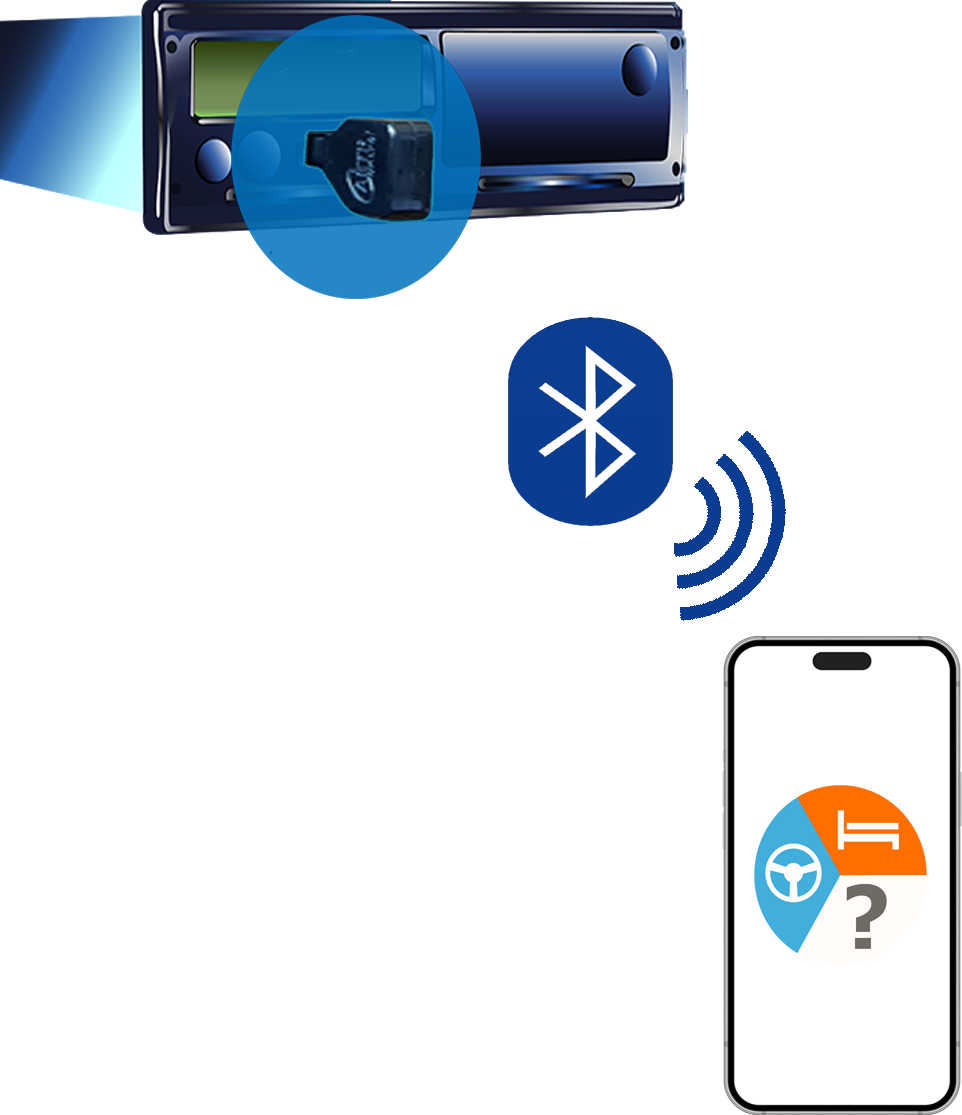
Das Front-Download-Modul (Front Device) ist ein Bluetooth-fähiges Gerät, das in die Frontplatte des Fahrtenschreibers eingesetzt werden kann und das Herunterladen der Fahrerkartendaten während der Fahrt ermöglicht, ohne den Betrieb des Fahrtenschreibers zu unterbrechen.
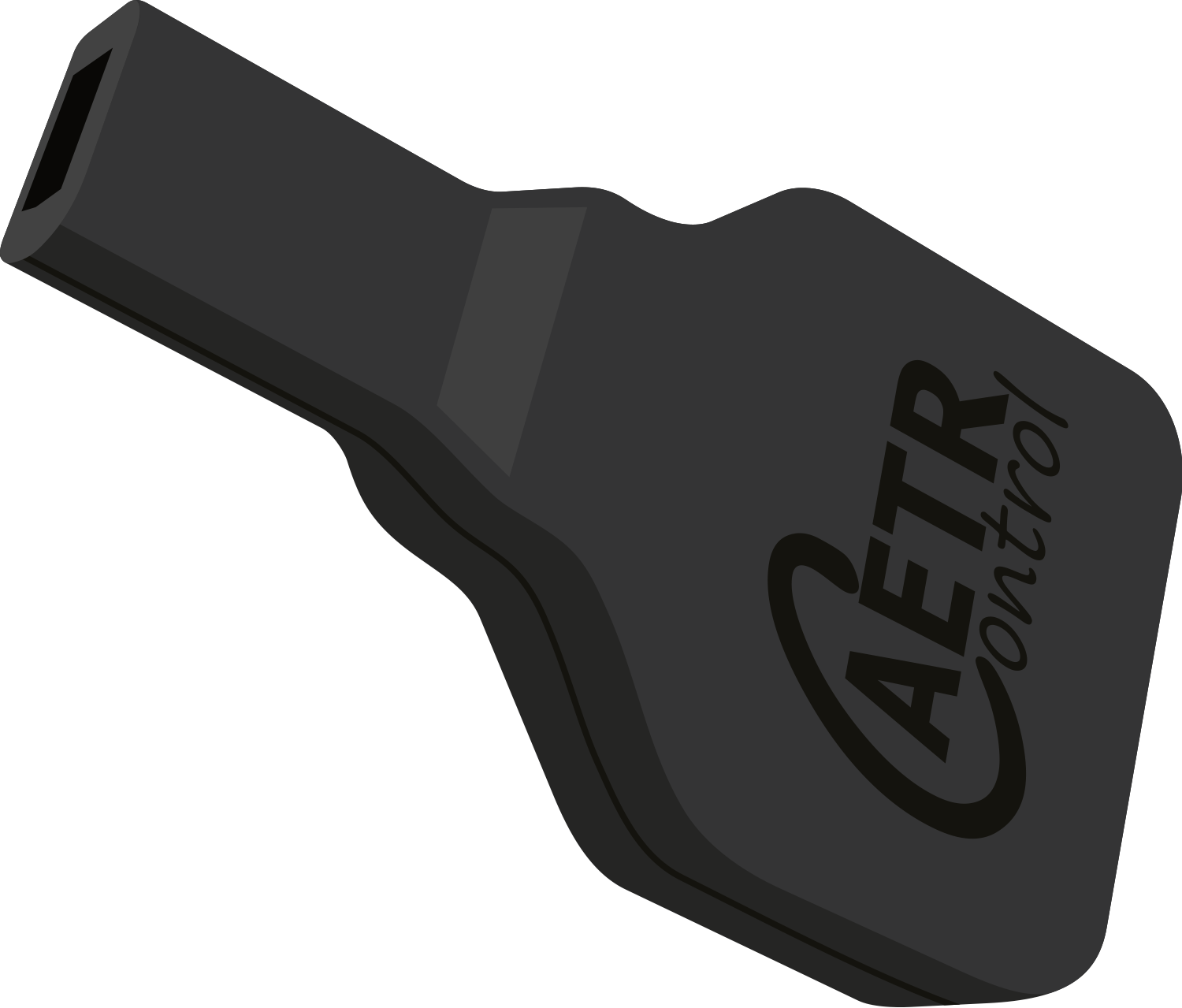
TachoMI / AETRControl Front-Download-Modul
Die TachoData-Anwendung unterstützt ausschließlich das TachoMI / AETRControl Front-Download-Modul. Die Anwendung ist nicht kompatibel mit Front-Download-Modulen anderer Hersteller (VDO DLK, Stoneridge usw.).
Das Gerät wird in den Kartenleserschlitz an der Frontplatte des Fahrtenschreibers eingesetzt und kommuniziert über Bluetooth mit dem Telefon.
Hinweis
Das Gerät eignet sich auch zum Herunterladen des Fahrtenschreibers mit anderen TachoMI-Abonnement-Apps.
Wichtig
Die TachoData-Anwendung funktioniert ausschließlich mit dem TachoMI / AETRControl Front-Download-Modul. Andere Typen von Front-Download-Modulen (z. B. VDO DLK Pro S, VDO DLK Smart, Stoneridge Exagon) sind nicht mit der Anwendung kompatibel.
Vorteile des Front-Download-Moduls
- Während der Fahrt nutzbar — Kartendaten können heruntergeladen werden, ohne dass der Fahrer anhalten oder die Karte entnehmen muss
- Schneller Download — die Übertragung der Kartendaten kann in wenigen Sekunden abgeschlossen werden
- Bluetooth-Verbindung — kabellose Kommunikation zwischen Telefon und Gerät
- Automatischer Upload — heruntergeladene Daten werden automatisch auf den Server hochgeladen
- Unbegrenztes Kartenlesen — während des Abonnementzeitraums kann die Fahrerkarte unbegrenzt oft gelesen, hochgeladen und ausgewertet werden
- Firmware-Update des Front-Moduls — die Gerätesoftware kann direkt aus der Anwendung aktualisiert werden
- Überwachung beider Kartenschächte — Fahrerdaten aus beiden Kartenschächten (Schacht 0 und Schacht 1) werden angezeigt
Unbegrenzte Nutzung
Während des aktiven Abonnementzeitraums kann die Fahrerkarte unbegrenzt oft gelesen, hochgeladen und ausgewertet werden. Es gibt kein monatliches oder periodisches Limit für die Anzahl der Kartendownloads.
Automatische Geräteverwaltung
Die TachoData-Anwendung verwaltet automatisch das Front-Download-Modul. Es ist keine manuelle Einrichtung oder Gerätesuche erforderlich — die Anwendung erkennt das angeschlossene Gerät automatisch:
- Setzen Sie das Front-Download-Modul in die Frontplatte des Fahrtenschreibers ein
- Öffnen Sie die TachoData-Anwendung
- Die Anwendung erkennt automatisch das über Bluetooth verfügbare Front-Download-Modul und startet, falls es noch nicht gekoppelt ist, die Kopplungsanimation
- Wählen Sie die Schaltfläche „Kopplung starten"
- Bestätigen Sie die Bluetooth-Kopplung auf dem Telefon
- Nach erfolgreicher Kopplung navigiert die Anwendung automatisch zum Download-Bildschirm
Bereits gekoppeltes Gerät
Wenn das Front-Download-Modul zuvor bereits mit dem Telefon gekoppelt war, navigiert die Anwendung nach der Erkennung direkt zum Download-Bildschirm — die Kopplungsschritte werden übersprungen und die Download-Startanimation beginnt automatisch.
Bluetooth erforderlich
Bluetooth muss während des gesamten Vorgangs eingeschaltet sein. Wenn Bluetooth ausgeschaltet wird, navigiert die Anwendung automatisch zum USB-Kartenleser-Bildschirm.
Kopplung aufheben
Die Kopplung wird über das Menü Bluetooth-Einstellungen des Telefons aufgehoben. Suchen Sie das Front-Download-Modul in der Liste der gekoppelten Geräte und wählen Sie die Option „Vergessen" oder „Kopplung aufheben".
Kartendownload-Prozess
Starten Sie den Download mit der Schaltfläche „Kartenlesen starten". Die Anwendung prüft, ob eine Karte im Fahrtenschreiber eingesteckt ist — falls nicht, erhalten Sie eine Warnung. Nach dem Start läuft der Vorgang automatisch ab:
Karte lesen
Das Front-Download-Modul liest die Datenblöcke der Karte. Der Fortschrittsbalken zeigt den Fortschritt an und zeigt auch die Anzahl der heruntergeladenen Blöcke an.
Datenübertragung auf das Telefon
Der gelesene Speicher wird über Bluetooth auf das Telefon übertragen. Dieser Schritt kann mit einer vertikalen Fortschrittsanzeige verfolgt werden.
Upload und Verarbeitung
Die heruntergeladene .ddd-Datei wird automatisch zur Verarbeitung auf den Server hochgeladen. Bei erfolgreichem Download erhalten Sie eine Benachrichtigung.
Angezeigte Daten während des Downloads
Auf dem Download-Bildschirm werden folgende Informationen aus dem Fahrtenschreiber angezeigt:
| Daten | Beschreibung |
|---|---|
| Kennzeichen | Das im Fahrtenschreiber registrierte Fahrzeugkennzeichen |
| Fahrer-ID (Schacht 0) | Die Kartennummer des Fahrers in Kartenschacht 1 |
| Fahrername (Schacht 0) | Der Name des Fahrers in Kartenschacht 1 |
| Fahrer-ID (Schacht 1) | Die Kartennummer des Fahrers in Kartenschacht 2 (falls vorhanden) |
| Fahrername (Schacht 1) | Der Name des Fahrers in Kartenschacht 2 (falls vorhanden) |
Fehlerbehebung
| Fehler | Lösung |
|---|---|
| Keine Karte im Fahrtenschreiber | Stecken Sie die Fahrerkarte in den Kartenleser des Fahrtenschreibers |
| Bluetooth ausgeschaltet | Schalten Sie Bluetooth in den Telefoneinstellungen ein. Die Anwendung zeigt ein Bluetooth-Deaktiviert-Symbol an, wenn Bluetooth ausgeschaltet ist |
| Zeitüberschreitung (60 Sek.) | Wenn innerhalb von 60 Sekunden keine Daten empfangen werden, kehrt die Anwendung zum Startbildschirm zurück. Versuchen Sie den Download erneut |
| USB-Kartenleser angeschlossen | Wenn ein USB-Kartenleser angeschlossen ist, wechselt die Anwendung automatisch in den USB-Download-Modus |
Kommunikationsfehler mit dem Fahrtenschreiber
Wenn die Anwendung nach der Kopplung einen Fehler meldet und die Kartendaten nicht lesen kann, befolgen Sie diese Schritte:
Karten überprüfen
Stellen Sie sicher, dass dieselben Karten im Fahrtenschreiber eingesteckt sind wie zum Zeitpunkt der Kopplung. Wenn sich eine Karte geändert hat (auch nur in einem Kartenschacht), muss die Kopplung erneut durchgeführt werden:
- Entfernen Sie die Kopplung auf dem Telefon (Bluetooth-Einstellungen → Gerät vergessen)
- Entfernen Sie die Kopplung auch auf dem Fahrtenschreiber
- Koppeln Sie die Geräte erneut
Fahrtenschreiber stromlos schalten
Wenn die erneute Kopplung nicht hilft, ist möglicherweise ein Kommunikationsfehler auf der Seite des Fahrtenschreibers aufgetreten. Dieser Fehler beeinträchtigt nicht die anderen Funktionen des Fahrtenschreibers (z. B. Aufzeichnung der Lenkzeiten), kann aber nur durch Stromlosschalten behoben werden:
- Bringen Sie das Fahrzeug zum Stillstand
- Schalten Sie den Hauptschalter für mindestens 30 Sekunden aus und dann wieder ein
- Wenn das Fahrzeug keinen Hauptschalter hat, entfernen Sie die betreffende Sicherung für 30 Sekunden und setzen Sie sie dann wieder ein
Warnung
Das Stromlosschalten darf nur bei stehendem Fahrzeug durchgeführt werden! Das Stromlosschalten des Fahrtenschreibers während der Fahrt ist verboten und gefährlich.
Firmware-Update des Front-Download-Moduls
Die Firmware des Front-Download-Moduls kann direkt über die TachoData-Anwendung aktualisiert werden. Die Anwendung benachrichtigt Sie automatisch, wenn eine neue Version verfügbar ist. Das Update zeigt den Fortschritt in Prozent an.
Tipp
Entfernen Sie das Front-Download-Modul während des Updates nicht aus dem Fahrtenschreiber und schalten Sie Bluetooth nicht aus. Bei Unterbrechung des Updates kann das Gerät beschädigt werden.
Sie können dieses Gerät direkt im offiziellen TachoMI / Autóvéd-Webshop bestellen:
Im Webshop ansehen